

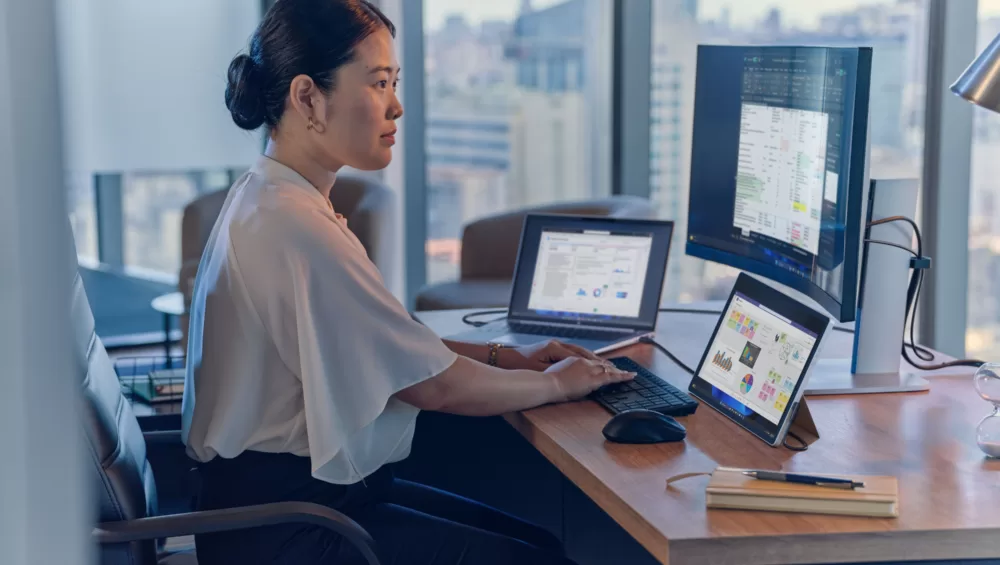
Recherche im Browser, daneben ein Office-Dokument oder das ERP und ganz am Rand der Team-Chat oder ein KI-Assistent: So sieht der Bildschirm vieler Büroarbeitsplätzen aus. Auf dem Notebook-Display wird es dafür schnell eng. Schon zwei Anwendungen nebeneinander lassen kaum Platz für eine dritte.
Business-Notebooks sind für wechselnde Arbeitsorte konzipiert – vom Besprechungsraum bis zum Home-Office. Ihr Display ist so groß, wie es die Mobilität zulässt. Am Schreibtisch lässt sich diese Fläche erweitern, ohne dass man auf die Vorteile des Notebooks verzichten muss. Für IT-Entscheider ist das eine Frage des Outputs pro Arbeitsstunde. Es gibt fünf Gründe, einen externen Monitor als Produktivitätswerkzeug einzuplanen.
1. Parallele Arbeit braucht Platz
Wer mit mehreren Anwendungen parallel arbeitet, schiebt auf einem kleinen Bildschirm immer wieder Fenster beiseite und holt verdeckte hervor. Ein großer externer Monitor dreht das Verhältnis um. Recherche und Kernanwendung stehen nebeneinander, ein Blick zur Seite genügt.
2. Weniger Wechsel kosten weniger Zeit
Jeder Wechsel zwischen zwei Aufgaben hat einen Preis. Die Psychologen Rubinstein, Meyer und Evans haben ihn 2001 untersucht. Bei jedem Wechsel muss das Gehirn das Ziel umstellen und die Regeln der neuen Aufgabe laden. Das kostet Zeit, bei komplexen Aufgaben mehr. Meyer schätzt auf dieser Grundlage, dass solche Wechsel bis zu 40 Prozent der produktiven Zeit verschlingen können. Eine größere Bildschirmfläche schafft die Wechsel nicht ab. Sie erspart aber viele Unterbrechungen, weil die Information schon sichtbar ist.
Jon Peddie Research hat dazu seit 2002 mehrfach Anwender befragt. In der jüngsten Umfrage von 2017 mit mehr als 1.000 Teilnehmenden schätzten Nutzer mehrerer Bildschirme ihren eigenen Produktivitätsgewinn im Schnitt auf 42 Prozent.
3. Das Format folgt der Aufgabe
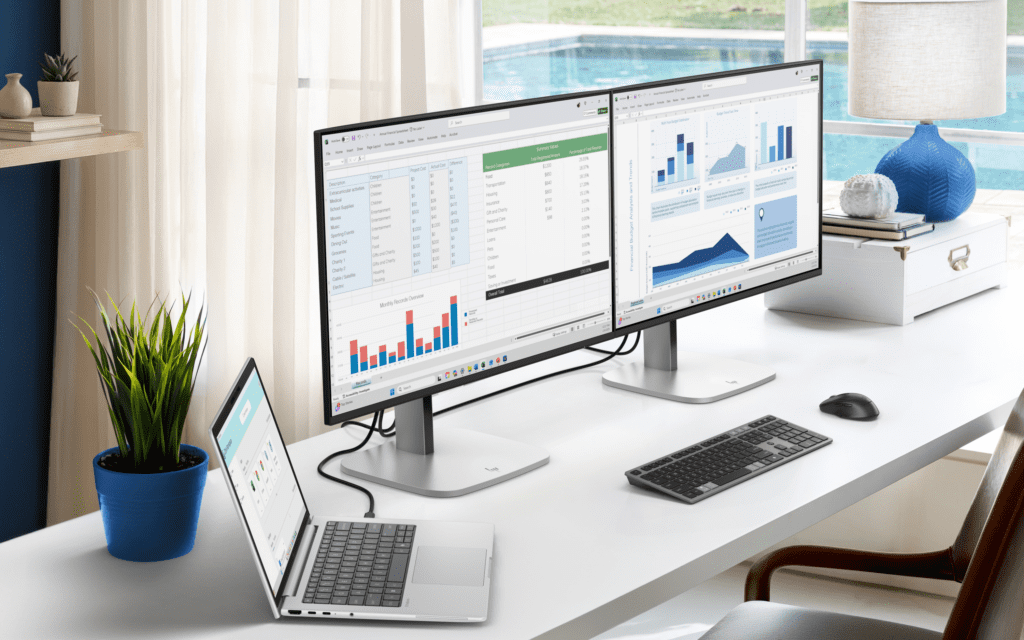
Der übliche Aufbau ist ein einzelner 24- oder 27-Zoll-Monitor neben dem Notebook. Die Kernanwendung läuft dann auf dem großen Bildschirm, Mail und Chat bleiben auf dem Notebook-Display. Über die Funktion „Snap Layouts“ teilt Windows einen großen Monitor ohne Zusatzsoftware in zwei Hälften, etwa für Recherche und Dokument.
Wer mehr Fläche benötigt, kann zum Monitor im Breitformat greifen. Forschende der University of Arkansas haben untersucht, welche Auswirkungen ein einzelner 24-Zoll-Monitor, verschiedene Doppel-Setups und ein gebogener 34-Zoll-Ultrawide auf die Kopfhaltung haben. Der Ultrawide beanspruchte den Nacken ähnlich wenig wie der einzelne Bildschirm. Bei zwei Monitoren drehten die Teilnehmenden den Kopf stärker zur Seite, insbesondere wenn einer der Monitore nicht in der Mitte stand. Für das Setup folgt daraus, dass der Bildschirm, auf dem die Hauptarbeit läuft, direkt vor dem Nutzer stehen sollte.
Die HP-Serie 5 Pro umfasst klassische USB-C-Monitore ebenso wie gebogene Breitformate, etwa den 34-Zöller 534pm. Die USB-C-Modelle hängen an einem einzigen Kabel, das alle Signale überträgt und das Notebook lädt. Die Konferenzvarianten verfügen zusätzlich über einen KVM-Switch, mit dem sich zwei Rechner am selben Arbeitsplatz bedienen lassen.
4. Büro und Home-Office auf einem Niveau
Im Büro steht ein großer Monitor, zu Hause arbeitet dieselbe Person am Notebook-Display. So entstehen zwei Klassen von Arbeitsplätzen, und Aufgaben, die viel Fläche benötigen, wandern unbemerkt auf die Bürotage. Wenn die IT im Home-Office dasselbe Display-Setup wie im Büro bereitstellt, entfällt diese Planung.
5. Eine Flotte statt vieler Einzelkäufe
Monitore werden in vielen Unternehmen einzeln beschafft – je nach Bedarf und über verschiedene Kanäle. Das Ergebnis ist ein unübersichtlicher Bestand aus unterschiedlichen Modellen und Garantielaufzeiten. Wenn Monitor und Rechner vom selben Hersteller stammen, gibt es einen Ansprechpartner und einen gemeinsamen Erneuerungstakt.
Welche Ausstattung ein Platz bekommt, hängt von der Rolle ab. Im Außendienst oder in der Kundenberatung bleibt ein externer Monitor meist ungenutzt, weshalb ein gutes Notebook-Display wichtiger ist. Auch wer überwiegend in einer einzigen Anwendung arbeitet, gewinnt wenig.
Für die Verwaltung der Flotte greifen bei HP zwei Werkzeuge ineinander. Die HP Workforce Experience Platform (WXP) erfasst mithilfe ihres Agenten auf dem Rechner auch die angeschlossenen Bildschirme. In ihrer Bestandsverwaltung hält die IT fest, wo welches Gerät steht und wie lange die Garantie läuft. Für die Monitore der Serie 5 Pro gibt es außerdem eine Skriptbibliothek. Mit ihr verteilt die IT per PowerShell Einstellungen und Firmware-Updates auf die angeschlossenen Displays, auch über Intune oder SCCM.
Der Monitor gehört zum Arbeitsplatz
Wer seinen Arbeitstag wie beschrieben mit mehreren Anwendungen nebeneinander verbringt, gewinnt mit einem externen Monitor jeden Tag Zeit, die sonst im Hin und Her zwischen den Fenstern steckt. Am meisten bringt er, wenn die IT ihn für Büro und Home-Office zusammen mit dem Notebook einplant. Dann steht die zusätzliche Fläche vom ersten Arbeitstag an bereit, und Rechner und Monitor lassen sich gemeinsam verwalten und erneuern.
Alle Monitore der HP-Serie 5 Pro im Überblick
